Максим Пачин | SSL сертификат для https сайта на локальном сервере с помощью скрипта CreateSert
Сегодня уже практически все сайты открываются по протоколу https. Когда мы создаем новые сайты, имеет смысл сразу же создавать их с использованием шифрования с помощью SSL-сертификата – то есть чтоб сайт открывался по протоколу https.
Чтоб удобно было разрабатывать сайт я использую локальный сервер на базе Debian в VirtualBox, с установленным веб-сервером Apache2 и других программ (MySQL, PHP, …) Я создаю SSL-сертификаты для своих сайтов которые работают на этом виртуальном сервере с помощью скрипта на C# для программы Executor и Compiler> – CreateSert. Этот скрипт просто запускает команды на сервере. То есть можно обойтись и без этого скрипта, но использовать его мне гораздо больше нравится. Написал в настройках скрипта нужный домен и нажал «Запустить» и все, сертификаты готовы. Но при желании вы можете посмотреть в скрипте какие команды запускает этот скрипт и выполнить все без использования скрипта.
И так, имеем локальный веб-сервер с сайтом test.ru для примера, который доступен по адресу http://test.ru
Скачиваем скрипт CreateSert: Скачать скрипт CreateSert
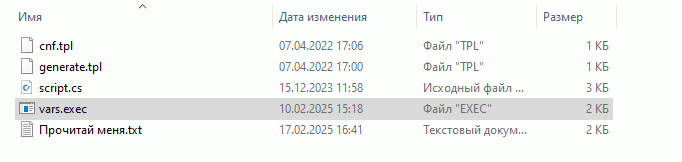
После того как скачали скрипт, разархивируйте его. Получится папочка CreateSert. Ее нужно положить в папку \Executor\Scripts\WebServer. Если в папке \Executor\Scripts нет папки WebServer, просто создайте ее. У Вас получится папка \Executor\Scripts\WebServer\CreateSert.
В папке \Executor\Scripts\WebServer\CreateSert запускаем файл с настройками программы - vars.exec
Открываются настройки скрипта создания SSL-сертификата для сайта - CreateSert.
Как сделать, чтобы при двойном клике, сразу открывалась программа Executor с выбранной настройкой, смотрите здесь - Программа по умолчанию.
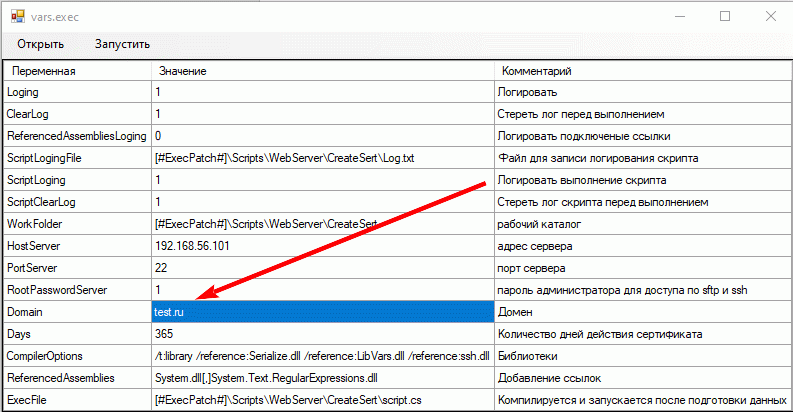
Задайте здесь нужный домен (test.ru) и запустите скрипт.

По выводу в консоль видим, что файлы сертификатов были перемещены в нужные папки на сервере.
А вот в папке \Executor\Scripts\WebServer\CreateSert видим что создалась новая папка - test.ru_20250225_094221.
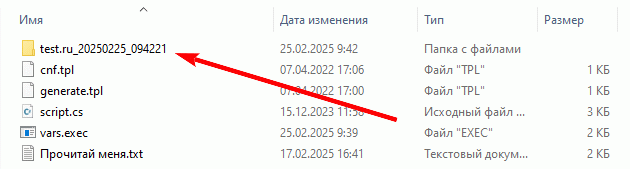
В этой папке лежит сертификат который нужно установить в Доверенные корневые центры сертификации.

Чтоб установить сертификат в Доверенные корневые центры сертификации запускаем браузер, например Edge.
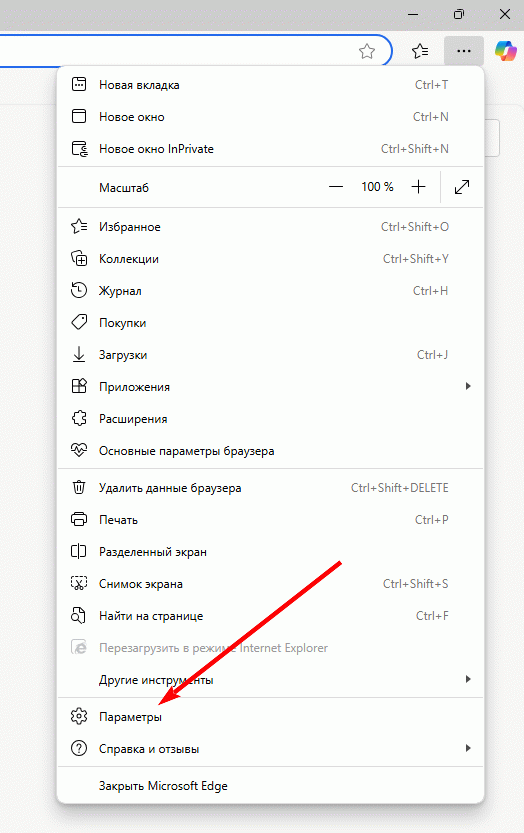
Нажимаем три точки в правом верхнем углу
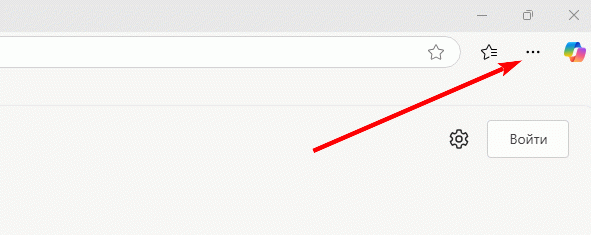
Нажимаем «Параметры»
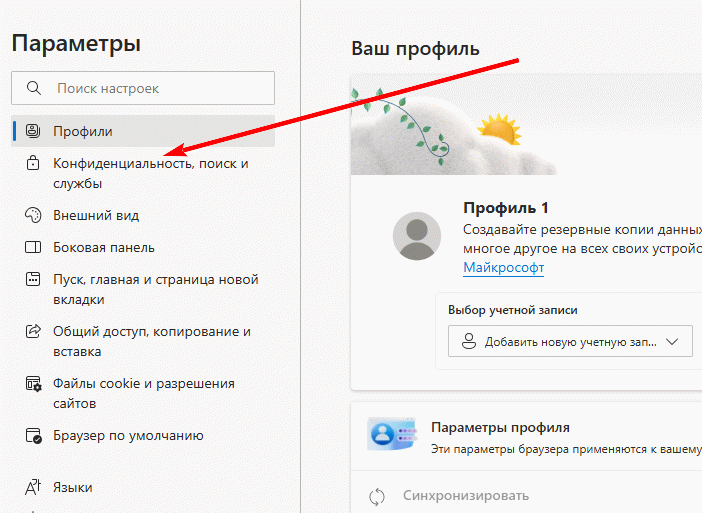
Нажимаем «Конфиденциальность, поиск и службы»
Листаем вниз, где Безопасность и нажимаем «Управление сертификатами».

На форме «Сертификаты» выбираем вкладку Доверенные корневые центры сертификации и нажимаем «Импорт …».

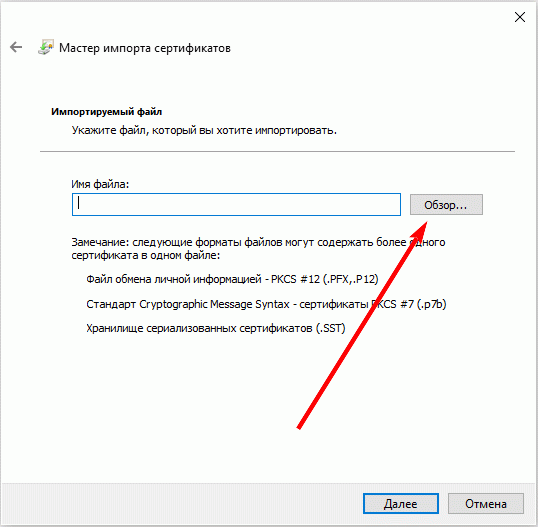
Открывается «Мастер импорта сертификатов», нажимаем - Далее, потом Обзор чтоб выбрать файл сертификата который лежит в папке \Executor\Scripts\WebServer\CreateSert\test.ru_20250225_094221
Заходим в нужную папку.
Наш файл сертификата не видно. Выбираем в поле справа внизу Все файлы (*.*). Теперь сертификат виден, выбираем его и нажимаем «Открыть»

Нажимаем «Далее»
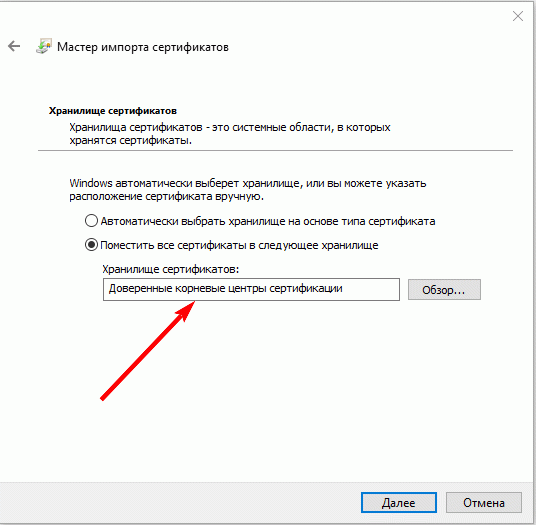
Проверяем что сертификат устанавливается в Доверенные корневые центры сертификации, если нет, исправляем и нажимаем «Далее» и «Готово»

Подтверждаем, что хотим установить этот сертификат. Нажимаем «Да»
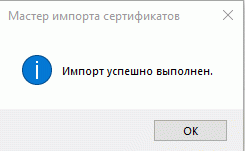
В результате видим сообщение, что сертификат установлен.

Так же видим наш сертификат в списке Доверенные корневые центры сертификации.
Если у вас что-то не получается настроить, обратитесь за бесплатной консультацией ко мне. Контакты внизу страницы.