Максим Пачин | Редактирования файла hosts в windows с помощью программы HostsEdit
Обычно, когда вы в адресной строке браузера вводите адрес сайта, например, maximpachin.ru, то ваш компьютер посылает запрос на DNS сервер и получает в качестве ответа IP адрес который соответствует домену maximpachin.ru и уже имея IP адрес сервера, на котором находится сайт maximpachin.ru отправляет запрос на этот сервер, получает ответ в виде страницы сайта и отображает эту страницу в вашем браузере.
Но если домен сайта не зарегистрирован на DNS сервере, то как введя в адресной строке браузера имя сайта maximpachin.ru перейти на сервер по его IP адресу? Очень просто! Нужно прописать этот IP адрес в файле C:\Windows\System32\drivers\etc\hosts. Этот файл как локальный DNS сервер на вашем компьютере. При чем запрос к файлу hosts имеет более высокий приоритет перед запросом к DNS серверу.
Файл hosts можно редактировать просто в блокноте windows. Но есть небольшая проблема, это системный файл и для того чтоб его редактировать, текстовый редактор нужно запускать в режиме администратора. И мне это не нравится. Мало того, что нужно лазить в системную папку, так еще и не забывать текстовый редактор открывать в режиме администратора. Поэтому я написал маленькую программу для редактирования этого файла – HostsEdit.
Скаченный архив нужно разархивировать. Получится папка HostsEdit, внутри файл HostsEdit.exe – это и есть программа для редактирования файла hosts.
Сразу настроим программу так чтоб она запускалась в режиме администратора. Для этого нажимаем правой кнопкой мыши по этому файлу -> Свойства -> Совместимость. Там нужно установить галку: «запускать эту программу в режиме администратора» и нажать «Ок».

Теперь двойным нажатием запускаем программу.
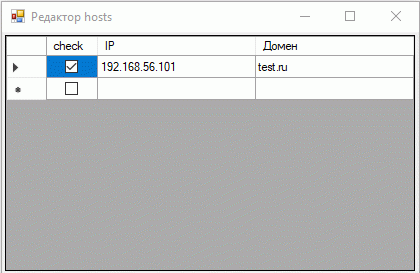
Добавляем домен test.ru, прописываем IP адрес веб-сервера, например, в моем случае: 192.168.56.101. Это создаст строчку в файле hosts. И потом ставим галочку напротив, что означает что эта строчка в файле hosts не закомментирована.
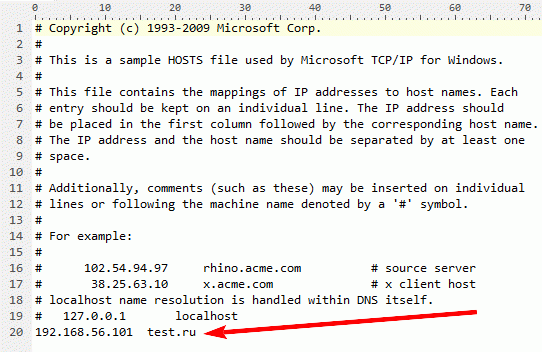
Посмотрим, что получилось.
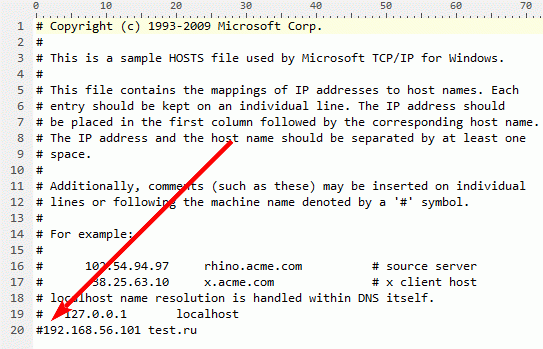
Если убрать галку в HostsEdit, то эта строчка будет закомментирована и соответственно не будет действовать.
Вернем галку на место и продолжим.
Теперь можем проверить как наш сайт открывается в браузере. Для этого в строке браузера наберем: http://test.ru
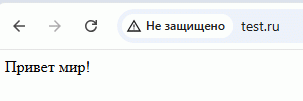
Как видим все работает.
Если у вас что-то не получается настроить, или еще лучше, вы хотите как-то усовершенствовать мое программное обеспечение, то обратитесь за бесплатной консультацией ко мне. Контакты внизу страницы.