Максим Пачин | Создание конфигурации и включения сайта в apache2 с помощью скрипта SitesAvailable
Как известно, чтоб создать сайт на сервере apache2, нужно в папке /etc/apache2/sites-available создать конфигурацию этого сайта и потом еще включить эту конфигурацию с помощью команды: a2ensite файл_конфигурации_сайта.
Можно сделать это вручную, но я не хочу заниматься этой рутиной. Я написал малюсенький скрипт на C# для моей программы Executor и Compiler и предпочитаю использовать его, потому что достаточно написать домен и запустить скрипт.
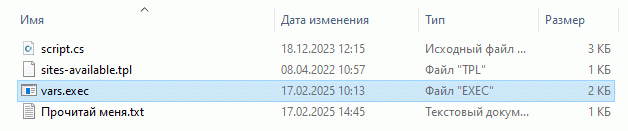
После того как скачали скрипт, разархивируйте его. Получится папочка SitesAvailable. Ее нужно положить в папку Executor\Scripts\WebServer. Если в папке \Executor\Scripts нет папки WebServer, просто создайте ее. У Вас получится папка \Executor\Scripts\WebServer\SitesAvailable.
В папке \Executor\Scripts\WebServer\SitesAvailable запускаем файл с настройками программы - vars.exec
Открываются настройки скрипта создания конфигурации сайта в веб-сервере Apache2 - SitesAvailable.
Как сделать, чтобы при двойном клике, сразу открывалась программа Executor с выбранной настройкой, смотрите здесь - Программа по умолчанию.

Задайте здесь нужный домен (test.ru) и запустите скрипт.

С помощью WinSCP можно посмотреть в папке /etc/apache2/sites-available и увидеть что скрипт SitesAvailable сделал файл с конфигурацией для сайта test.ru - test_ru.conf

Так же этот скрипт включил сайт с помощью команды: a2ensite test_ru.conf
Все, теперь можно заходить на сайт в браузере. Только не забудьте, чтоб DNS куда нужно указывал. Если это локальный сервер, нужно добавить запись в файл C:\Windows\System32\drivers\etc\hosts.
Если у вас что-то не получается настроить, обратитесь за бесплатной консультацией ко мне. Контакты внизу страницы.