Максим Пачин | Установка и настройка WinSCP + PuTTY для подключения по SFTP и SSH протоколу к серверу
Из этой статьи вы узнаете:
- Как установить WinSCP и PuTTY в операционную систему Windows.
- Как настроить совместную работу WinSCP и PuTTY.
- Почему названия ваших файлов на сервере могут стать нечитаемые (кракозябры) и как настроить WinSCP чтобы такого не случилось.
Скачать программы WinSCP и PuTTY можно с официальных сайтов.
Переходим на сайт https://winscp.net

Нажимаем на ссылку и переходим на страницу скачивания программы.
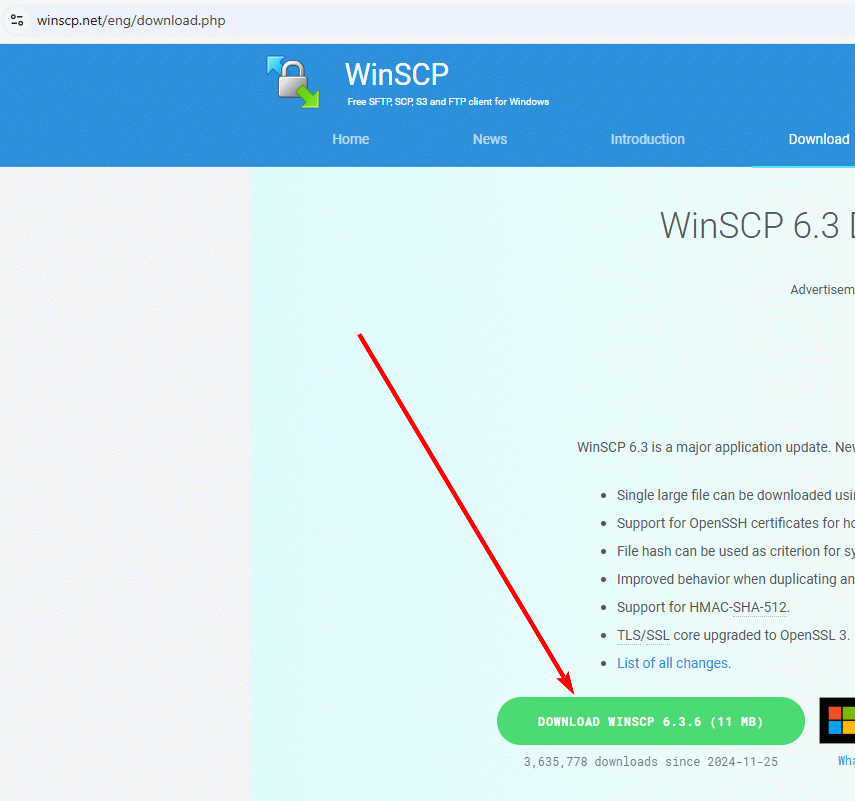
Нажимаем на ссылку скачивания программы WinSCP. И дистрибутив программы скачивается.
Скачался установочный файл программы WinSCP
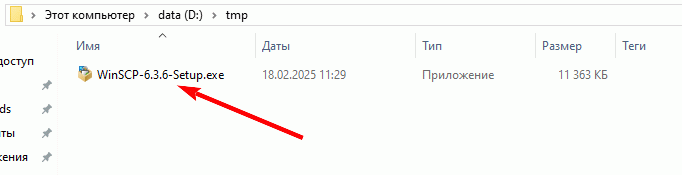
Двойным кликом по этому файлу запускаем установку программы WinSCP
Нажимаем: Принять -> Далее -> Далее -> Далее -> Установить. И когда установка будет завершена, нажимаем: Завершить
Для примера будем подключаться к виртуальному серверу Linux Debian 12 в VirtualBox
Запускаем WinSCP, выбираем «Новое подключение», заводим:
Имя хоста: 192.168.56.101
Порт: 22 – уже установлен по умолчанию
Имя пользователя: root
Пароль: 1

И потом еще нажимаем на кнопку «Ещё». Там выбираем кодировку utf-8 для имен файлов – «Вкл»

Нажимаем «Ок», нажимаем «Сохранить», ставим галку «Запомнить пароль» и нажимаем «Ок»

Нажимаем «Войти» и подключаемся к нашему серверу.

На этом настройка WinSCP пока закончена
Установка PuTTY и настройка (интеграция) в WinSCP
Переходим на сайт https://www.putty.org

Нажимаем на ссылку и переходим на страницу скачивания программы.
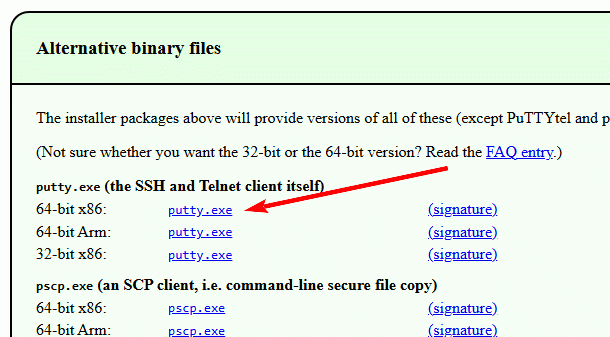
В разделе «Альтернативные двоичные файлы (Alternative binary files)» Нажимаем на ссылку скачивания программы putty.exe.
Это портативная версия программы, поэтому просто переносим скаченный файл putty.exe в папку где он будет лежать и от куда будет запускаться.
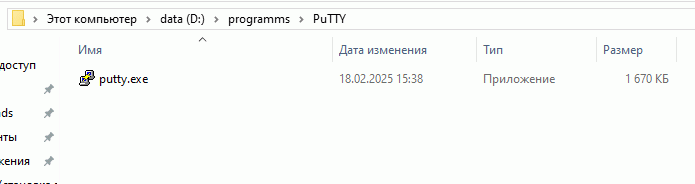
Теперь чтоб настроить интеграцию PuTTY в WinSCP, запускаем WinSCP, идем в: Меню -> Параметры -> Настройки. Там во вкладке: Интеграция -> Программы устанавливаем путь к программе PuTTY и нажимаем «Ок»

Теперь когда мы залогинимся к какому ни будь серверу и перейдем в: Команды -> Открыть в PuTTY, откроется PuTTY подключённая к этому серверу.